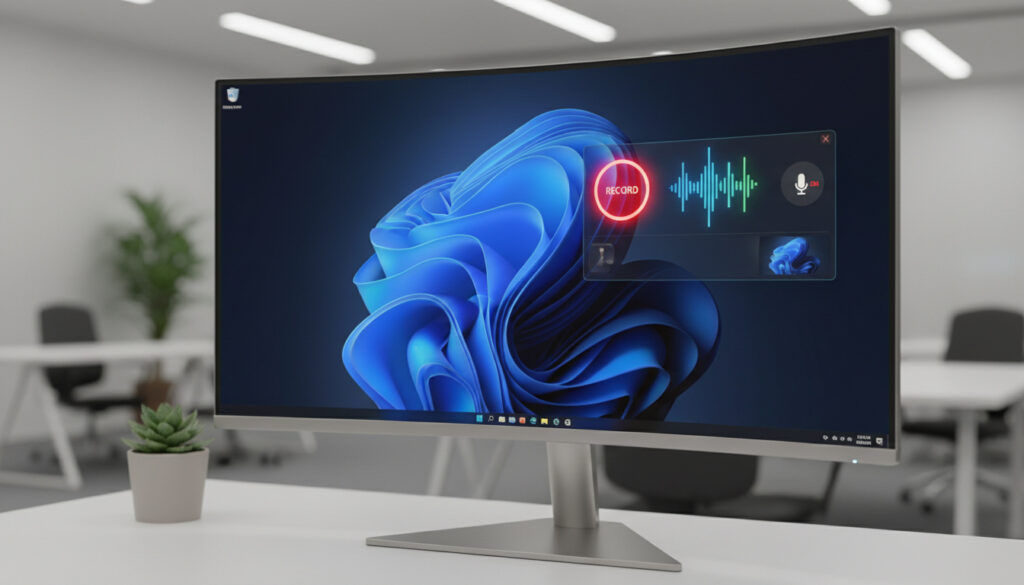
Att spela in skärmen på Windows 11 och Windows 10 kräver ingen extra programvara. Microsoft har integrerade verktyg som hanterar både bild och ljud direkt i operativsystemet.
Snipping Tool och Xbox Game Bar utgör navet i Windows skärminspelningskapacitet. Dessa applikationer stödjer mikrofoninmatning, systemljud och fungerar oavsett om du använder en stationär dator eller laptop från tillverkare som Dell eller HP.
För användare som behöver dokumentera programvarufel, skapa tutorials eller spela in spelsessioner erbjuder de inbyggda funktionerna tillräcklig flexibilitet för de flesta scenarier.
Hur spelar man in skärmen på Windows 11 med ljud?
Windows 11 erbjuder flera sätt att fånga skärmaktivitet med ljud. Beroende på om du behöver spela in ett specifikt fönster, en del av skärmen eller hela skrivbordet finns olika verktyg tillgängliga.
- Inbyggda verktyg: Snipping Tool och Xbox Game Bar ingår i Windows utan extra installation.
- Ljudstöd: Båda verktygen hanterar mikrofon och systemljud separat.
- Genvägar: Tangentbordskommandon möjliggör omedelbar inspelning.
- Hårdvaruoberoende: Fungerar på Dell, HP och andra Windows-kompatibla enheter.
- Snipping Tool är det primära valet för Windows 11 sedan uppdatering 23H2.
- Xbox Game Bar fungerar enhetligt på både Windows 10 och 11.
- Ingen extern programvara krävs för grundläggande inspelning.
- Systemljud och mikrofon kan aktiveras individuellt i båda verktygen.
- Inspelade filer sparas automatiskt i mappen Videor > Captures.
- Genvägar eliminerar behovet av musnavigering vid start.
- Funktionaliteten är oberoende av datorns tillverkare.
| Metod | Windows-version | Ljud-stöd | Genväg |
|---|---|---|---|
| Snipping Tool | 11 (23H2+) | Ja | Win + Shift + R |
| Xbox Game Bar | 10/11 | Ja | Win + G |
| Xbox Game Bar (direkt) | 10/11 | Ja | Win + Alt + R |
| Xbox Game Bar (spel) | 10/11 | Ja | Win + Alt + G |
| PowerPoint | Alla | Ja | Insert > Screen Recording |
| Standardlagring | 10/11 | – | Videor > Captures |
Så här spelar du in skärmen med Snipping Tool på Windows
Snipping Tool har genomgått en fundamental förändring i Windows 11. Från och med version 23H2 stödjer verktyget videoinspelning med ljud, vilket gör det till ett komplett alternativ för korta presentationer och demonstrationsklipp enligt Windows Forum.
Starta och markera inspelningsområde
Du öppnar verktyget antingen via Start-menyn eller genom att trycka Win + Shift + R för direkt åtkomst till inspelningsläget. Välj alternativet Video eller Record i gränssnittet.
Dra muspekaren för att markera det område du vill spela in. Du kan välja mellan en specifik rektangulär sektion eller expandera till helskärm beroende på behov.
Konfigurera ljudkällor
Innan inspelningen påbörjas måste ljudinställningarna kontrolleras. Klicka på de tre prickarna för att öppna Inställningar och aktivera ”Include microphone input” för mikrofon och ”Include system audio” för systemljud enligt Microsoft Learn.
Det är lämpligt att först verifiera att rätt ljudenheter är valda i Windows ljudinställningar för att undvika tysta inspelningar.
Spela in och spara filen
Klicka på Start för att påbörja inspelningen. Under pågående inspelning visas kontroller för att pausa eller återuppta. När du stoppar sparas filen automatiskt i mappen Videor > Captures eller den valda destinationen.
Snipping Tool lämpar sig bäst för inspelningar upp till cirka tio minuter. Vid längre sessioner har användare rapporterat instabilitet som krascher och ljudsynkroniseringsproblem enligt Microsoft Tech Community.
Skärminspelning på Windows 10 – steg-för-steg
Windows 10 saknar den uppdaterade versionen av Snipping Tool med videofunktion. Istället är Xbox Game Bar det primära verktyget för skärminspelning på detta operativsystem.
Aktivera och använda Xbox Game Bar
Tryck Win + G för att öppna Game Bar-panelen. Om systemet frågar om det är ett spel, bekräfta med ”Ja, det här är ett spel” även om du spelar in andra applikationer. Detta aktiverar inspelningsfunktionen.
Hantera ljud och mikrofon
I fånga-panelen klickar du på kameraikonen för att visa inspelningsalternativ. Via kugghjulsikonen aktiverar du mikrofon för röstkommentarer och systemljud för att fånga ljud från applikationer.
Inspelning i fullskärmsläge
För att starta inspelning utan att öppna panelen, använd Win + Alt + R. Genvägen fungerar särskilt bra i fullskärmslägen där Game Bar-gränssnittet annars kan vara svårt att nå enligt Corsairs tekniska guide.
Vissa applikationer, särskilt webbläsare, kan kräva ytterligare behörighetsinställningar för att Game Bar ska kunna fånga innehållet korrekt. Kontrollera applikationens integritetsinställningar om skärmen förblir svart i inspelningen.
Fungerar skärminspelning på Dell och HP Windows-datorer?
Skärminspelning fungerar på samtliga Windows-kompatibla enheter oavsett tillverkare. Både Dell och HP har officiellt dokumenterat stöd för Xbox Game Bar i sina supportdatabaser.
Hårdvaruspecifik kompatibilitet
Enligt tillverkardokumentation fungerar Game Bar för felsökning och dokumentation på bärbara datorer från både Dell och HP. Nätverksstabilitet påverkar även inspelningskvaliteten vid streaming; läs vår TP Link Wifi Extender guide för bättre uppkoppling.
Facecam och kameraintegration
Game Bar fångar mikrofonljud för voiceover, men visar inte något videoöverlägg av webbkameran under inspelningen. För att inkludera bild av användaren samtidigt med skärminspelning krävs extern programvara eller att man efterbehandlar materialet.
Om ljud saknas i inspelningarna trots aktiverade inställningar kan det bero på föråldrade ljuddrivrutiner. Uppdatera Windows och tillverkarspecifika drivrutiner för att säkerställa full funktionalitet. Om du vill skapa ditt drömhem kan du läsa mer om hur du gör det här: Skapa ditt drömhem
Hur har skärminspelning utvecklats i Windows?
- – Xbox Game Bar introducerades i Windows 10 som ett inbyggt verktyg för spelrelaterad dokumentation.
- – Lanseringen av Windows 11 med förbättringar av Game Bar-gränssnittet.
- – Uppdatering 23H2 av Windows 11 utrustade Snipping Tool med videoinspelningskapacitet enligt dokumentation från Microsoft.
- – Kontinuerliga uppdateringar av ljuddrivrutiner och kompatibilitet för bärbara datorer från Dell och HP.
Vad är fastställt och vad återstår att klargöra?
| Fastställd information | Information som kräver klargörande |
|---|---|
| Snipping Tool och Xbox Game Bar är kostnadsfria och inbyggda i Windows. | Exakt tidsgräns för Snipping Tool varierar mellan system (cirka 10 minuter rapporterat). |
| Båda verktygen stödjer separat aktivering av mikrofon och systemljud. | Facecam-visualisering kräver kompatibel webbkamera och eventuellt tredjepartsprogram. |
| Genvägar Win+G och Win+Shift+R fungerar på alla Windows 10/11-enheter. | Tredjepartsverktyg kan erbjuda mer avancerade redigeringsfunktioner. |
Inbyggda verktyg kontra tredjepartsprogram
De inbyggda verktygen i Windows täcker behoven för de flesta användare som behöver sporadisk skärminspelning. De kräver ingen installation, inga licenskostnader och integreras sömlöst med filsystemet.
För professionella användare som kräver avancerade funktioner som realtidsredigering, multipla ljudkällor eller synkroniserad facecam-visualisering kan program som OBS Studio eller Camtasia erbjuda större flexibilitet. Dessa alternativ kräver dock installation och inlärning av mer komplexa gränssnitt.
Valet mellan inbyggda och externa verktyg bör grunda sig på inspelningens syfte, längd och krav på efterbearbetning. För snabb felsökning eller enkla tutorials räcker Windows egna verktyg långt.
Källgranskning och expertutlåtanden
Informationen i denna genomgång bygger på dokumentation från Microsofts officiella kanaler samt hårdvarutillverkares supportresurser.
”Select the Camera icon to capture video and toggle audio and mouse cursor visibility through the settings gear.”
– Microsoft Support, Screen Recording Guide
”The Windows 10 Game Bar can be used to capture video from applications for troubleshooting or gaming purposes on Dell systems.”
– Dell Support, Knowledge Base Article 000103410
”Snipping Tool now supports video recording with audio in Windows 11 23H2, though users should be aware of the approximate 10-minute limitation for stable recordings.”
– Microsoft Tech Community, Användardiskussion om ljudsynkronisering
Sammanfattning





Windows 11 och 10 erbjuder robusta inbyggda verktyg för skärminspelning som tillgodoser de flesta användares behov utan extra kostnad. Snipping Tool är det optimala valet för korta, fokuserade klipp på Windows 11, medan Xbox Game Bar erbjuder större flexibilitet för spel och fullskärmsapplikationer på båda operativsystemen. För användare av bärbara datorer från Dell eller HP är kompatibiliteten fullständig förutsatt att systemet hålls uppdaterat. Om du även arbetar med Chrome OS kan du läsa vår How to take screenshot on Chromebook för jämförelse mellan plattformar.
Vanliga frågor om skärminspelning i Windows
Behöver jag ladda ner program för skärminspelning på Windows?
Nej, både Windows 11 och 10 har inbyggda verktyg. Snipping Tool (Win 11) och Xbox Game Bar (Win 10/11) kräver ingen installation.
Hur stoppar man en skärminspelning?
I Snipping Tool klickar du på stoppknappen. I Xbox Game Bar trycker du Win + Alt + R eller klickar fyrkantsikonen. Filen sparas automatiskt.
Var sparas inspelningarna automatiskt?
Standardmappen är Videor > Captures i din användarkatalog. Du kan ändra sökvägen i respektive verktygs inställningar.
Kan jag spela in både skärm och webbkamera samtidigt med inbyggda verktyg?
Game Bar spelar in mikrofonljud men visar inte webbkamerabilden. För synkroniserad facecam-video krävs tredjepartsprogram.
Vad gör jag om ljudet saknas i inspelningen?
Kontrollera att mikrofon och systemljud är aktiverade i verktygets inställningar. Inaktivera ”Allow applications to take exclusive control” i ljudkontrollpanelen om problemen kvarstår.
Fungerar skärminspelning på Windows 10 likadant som på Windows 11?
Nej, Windows 11 har det uppdaterade Snipping Tool med video. Windows 10 förlitar sig primärt på Xbox Game Bar för inspelning.
Du vill inte missa
 Morran och Tobias – Som en skänk från ovan – Gratis på SVT Play
 iPhone 16 vs 16 Pro – Det här skiljer modellerna åt
 Hur djup är Östersjön? Fakta om djup och djupaste plats
 Rollistan i The Mandalorian – skådespelare 2026
 Esmeralda Lilla hjärtat – fakta om biologiska föräldrar
 Var sitter lungorna på ryggen? – Lungsmärta och ryggsmärta